

スマートフォンで撮影した画像をOneDriveへアップロードするアプリを作ろうと思います。
アプリ概要
Power Apps画面構成
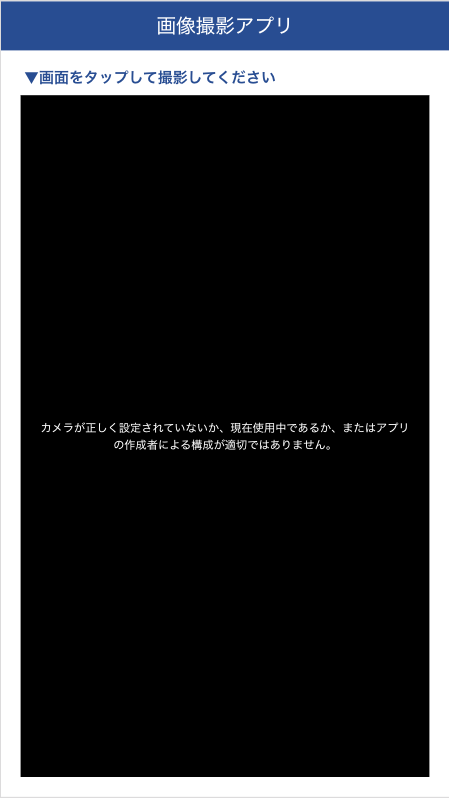
トップ画面
カメラコントロール
・画像を撮影するために設置。
・タップすることで撮影できる。
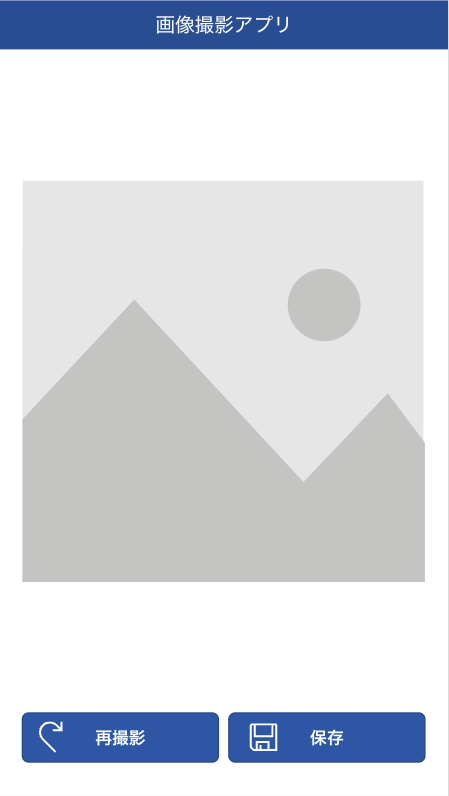
画像撮影後のプレビュー画面
画像コントロール
・撮影した画像を表示させる。
ボタンコントロール
・再撮影ボタン:画像の撮り直し用に設置。トップ画面に遷移する。
・保存ボタン:画像・ファイル名・タグを保存する。
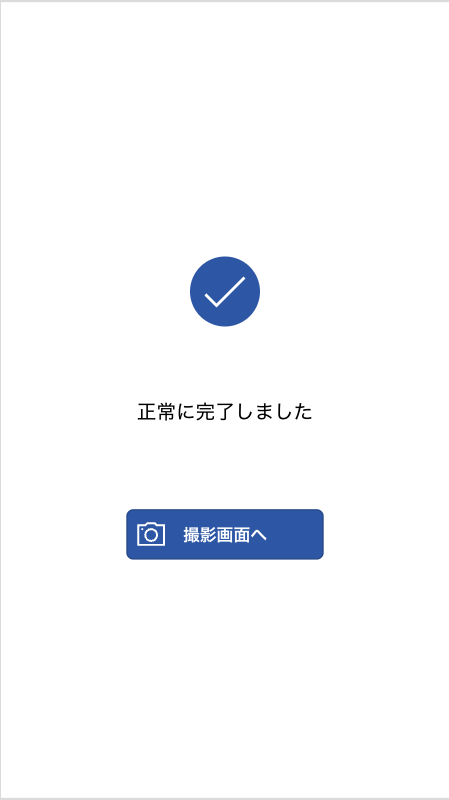
プレビュー画面で「保存」ボタンをタップした後の保存完了画面
ボタンコントロール
・撮影画面へ遷移するボタン:トップ画面に遷移する。
画面遷移する関数の説明はこちら▽▽▽

アプリ作成手順
以下の手順でアプリを作成していきます。
アプリ作成手順
- Step 1OneDrive
・画像を保存するフォルダを作成する
- Step 2Power Apps
・カメラで撮影できる機能を追加する
- Step 3Power Automate
・アプリ内で「保存」ボタンが押されたら(トリガー)、SharePointへ保存させる
次回概要
次回は、PowerAppsでアプリを作成する手順をお伝えしたいと思います。

2023年よりPower Platformの勉強を始めました。勉強により得た情報を忘備録として記録しています。


コメント