
前回の記事はこちら▽
いよいよ、撮影する機能を追加していこうと思います。
Power Appsを開く
Power Appsを開いて、アプリを作成していきます。
アプリ作成手順
- Step 1「作成」をクリックする
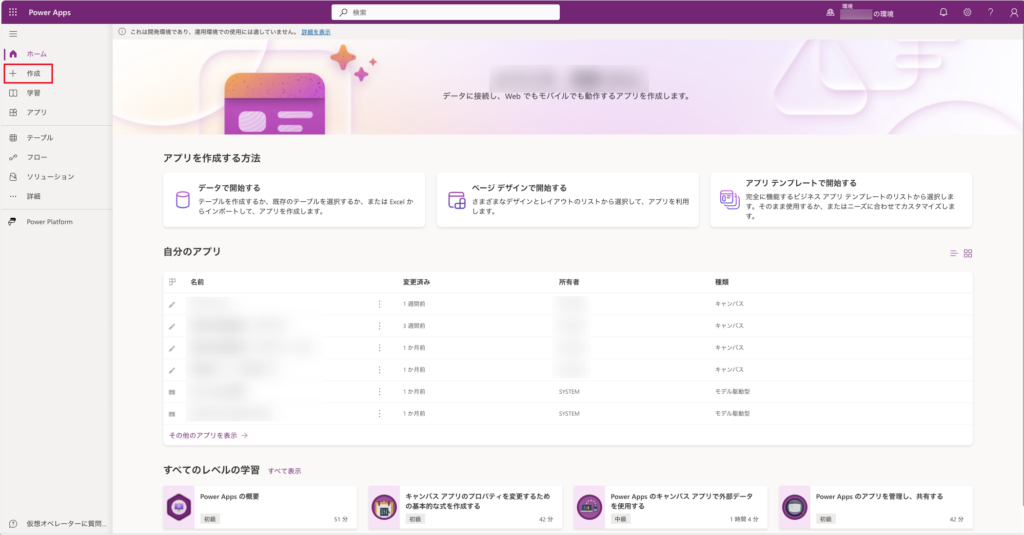
左メニューの「作成」をクリックして、アプリを作成します。
- Step 2「空のアプリ」をクリックする
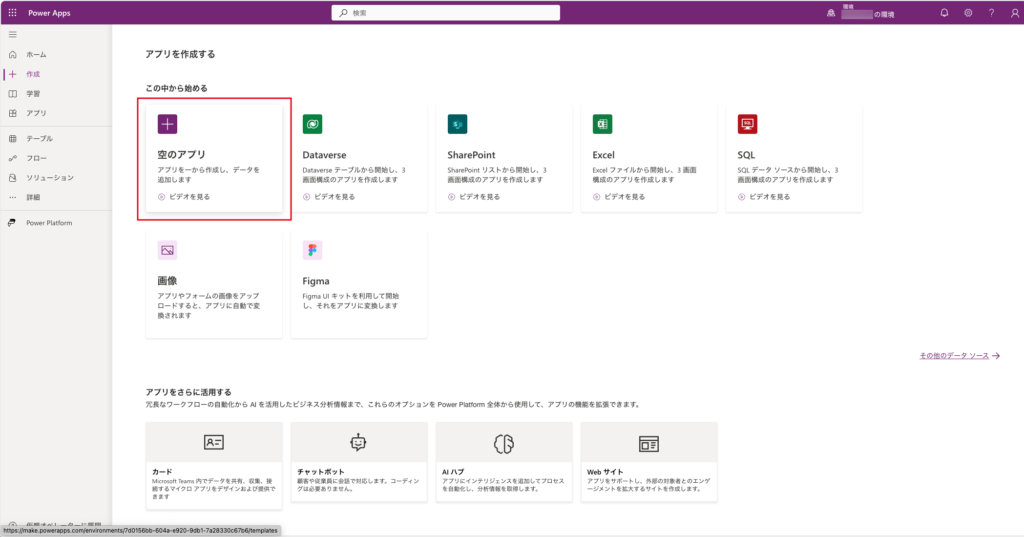
- Step 3「空のキャンパスアプリ」箇所の「作成」をクリックする
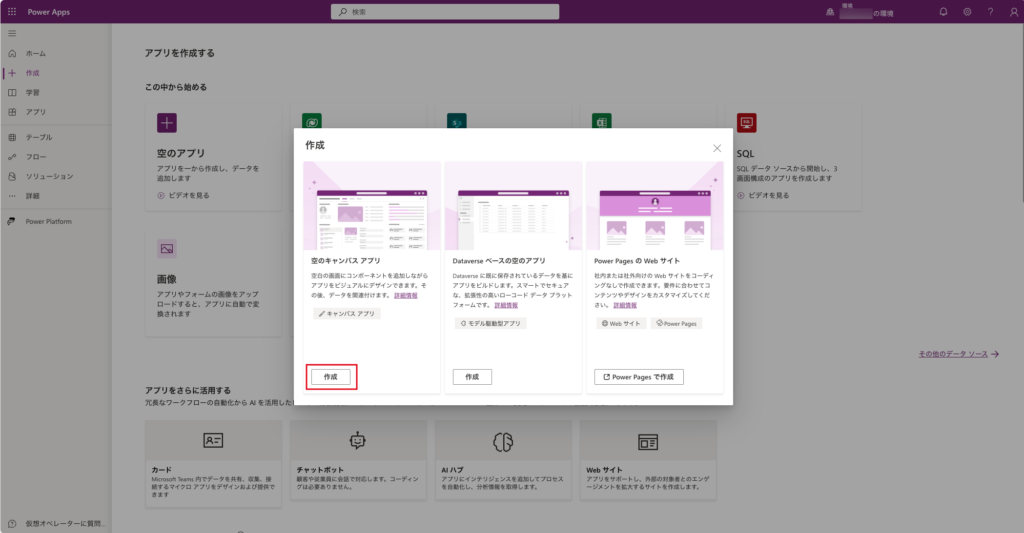
- Step 4「アプリ名」の入力と「形式」の選択をして「作成」をクリックする
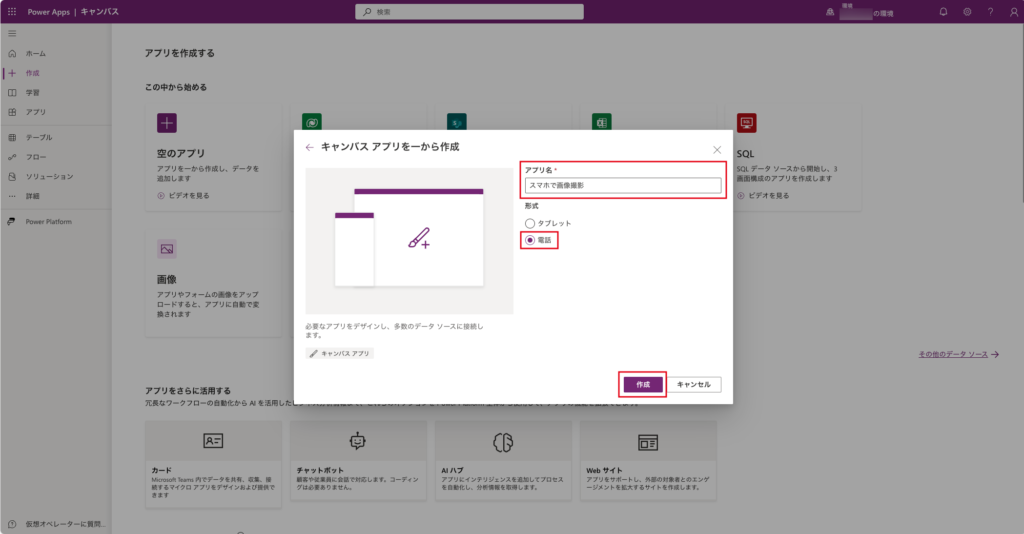
今回は、アプリ名を「スマホで画像撮影」、形式を「電話」にし、作成をクリックしました。
- Step 5準備が整いました
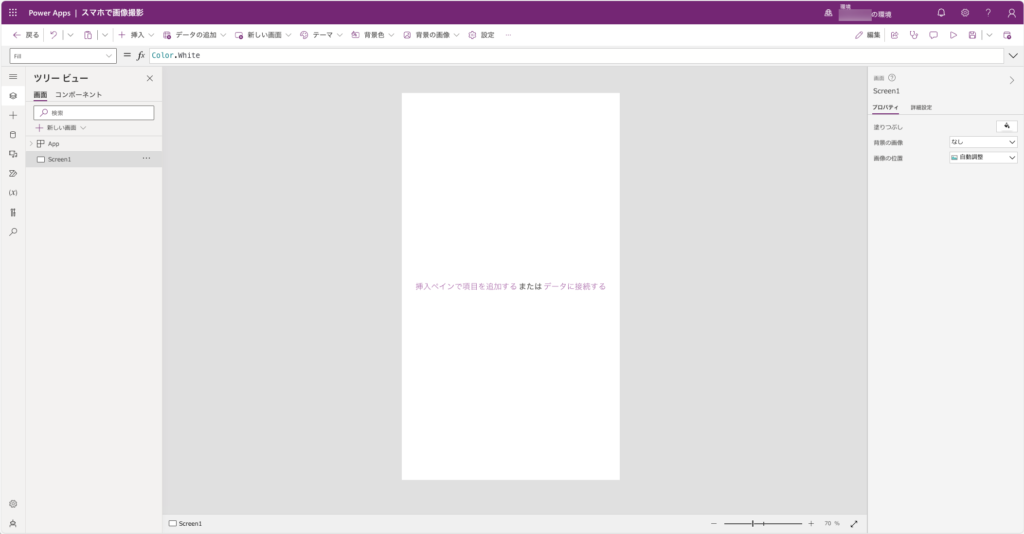
アプリを作成する準備が整ったので、作成していきます。
各パーツの配置
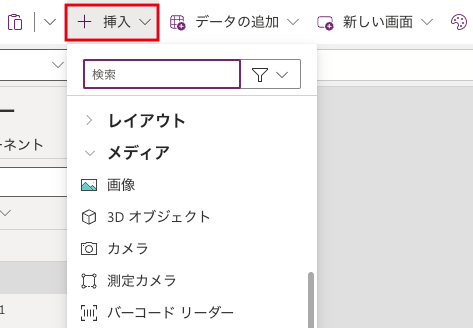
「挿入」からそれぞれの画面のパーツを配置することができます。
各画面に配置したものをそれぞれ説明します。
トップ画面
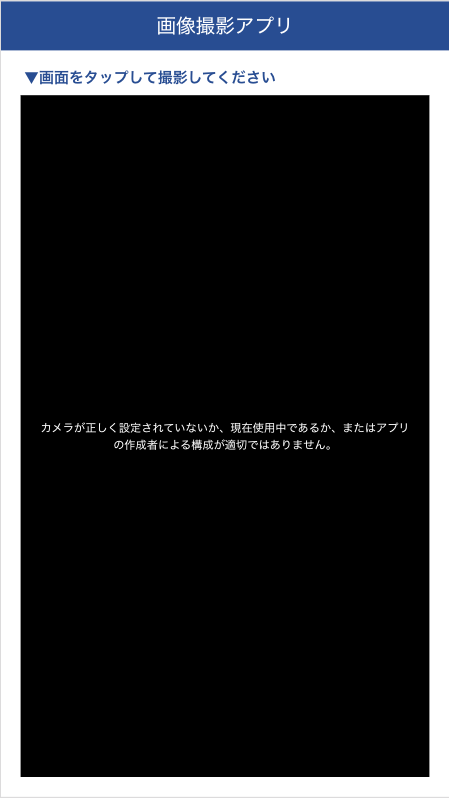
カメラコントロール
カメラコントロールは、画面をタップだけで画像を撮影してくれます。
StreamRateプロパティ
StreamRateプロパティには
100を設定しました。
OnSelectプロパティ
撮影したら、
・プレビュー画面として次の画面に遷移したい
・変数に格納
したいので、OnSelectプロパティを次のように設定しました。
Navigate(ScreenPreview);
Set(TakenPhoto,Camera1.Photo)
ScreenPreview、変数名Photoは任意で変更してください
カメラコントロールでタップ撮影した時に格納される値
カメラコントロール名.Photo
プレビュー画面
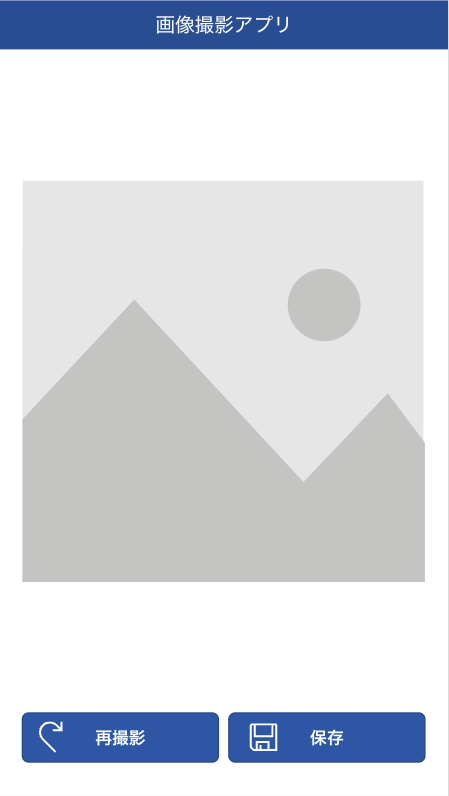
Imageコントロール
撮影した画像の表示用に設置します。
Imageプロパティ
Camera1.PhotoImageプロパティは上記を設定します。
再撮影ボタン:ボタンコントロール
トップの画像撮影ボタンに遷移します。
OnSelectプロパティ
トップ画面に遷移させたいので、次のように設定します。
Navigate(ScreenTop)保存ボタン:ボタンコントロール
撮影した画像をOneDriveに保存します。
次回、こちらの「保存ボタン」の設定を説明します。
前回の記事はこちら▽

2023年よりPower Platformの勉強を始めました。勉強により得た情報を忘備録として記録しています。


コメント