

Power Appsでアプリを作成する場合、必ずと言っていいほど使用するのが「画面遷移」かと思います。
ここでは、画面遷移をさせる関数の使い方を紹介します。
画面遷移関数には2種類あります。
画面遷移関数
- Navigate()
- Back()
それぞれの関数を説明していきたいと思います。
Navigate関数

上記画面のように、ボタンコントロールを設置し、そのボタンを押すと、別の画面に遷移させるとします。
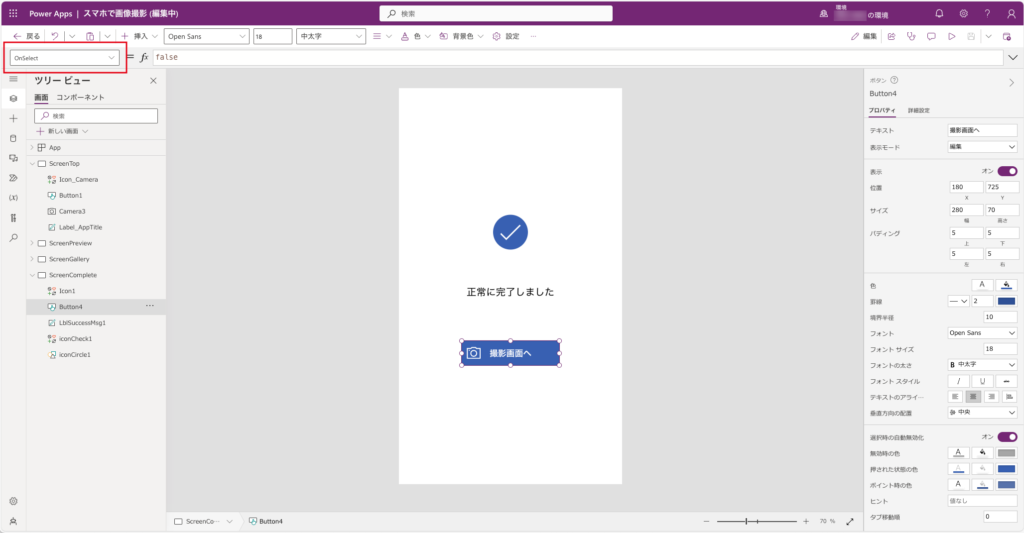
Power Appsの画面で、ボタンコントロールを選択した後で、OnSelectプロパティの数式バーに、遷移先と画面の切り替わり方を入力します。
画面の切り替わり方はMicrosoftのサイトを参考にしてください。

記述方法
OnSelectプロパティの数式バーに入力します。
Navigate( Screen1, ScreenTransition.Cover )Back関数
Back関数は、前の画面に戻る関数になります。
記述方法
OnSelectプロパティの数式バーに入力します。
Back()まとめ
画面遷移関数の使い方でした。アプリ作成のご参考になればと思います。

2023年よりPower Platformの勉強を始めました。勉強により得た情報を忘備録として記録しています。


コメント