

前回の記事はこちら▽▽▽

2回に分けて作成してきた今回の記事もこれで最後になります。
今回は一番重要なOneDriveへの保存方法になります。
Power Automateと連携する
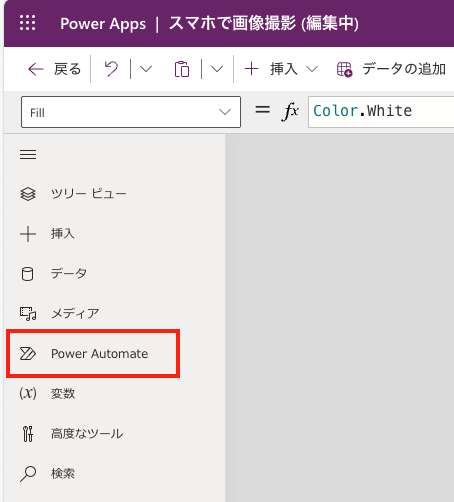
PowerApps内のPower Automateで設定します。
トリガーの設定

PowerApps(V2)を使用します。
「入力の追加」をクリックして、
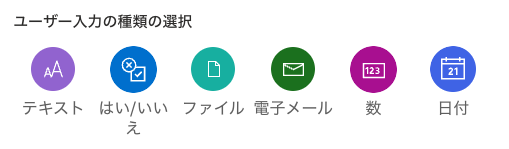
ファイル名に使用する「テキスト」と画像に使用する「ファイルコンテンツ」を設定します。
OneDriveのアクションを追加
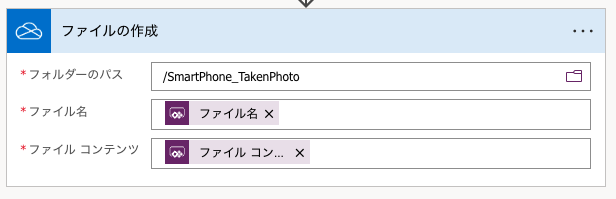
OneDrive_ファイルの作成アクションを追加します。
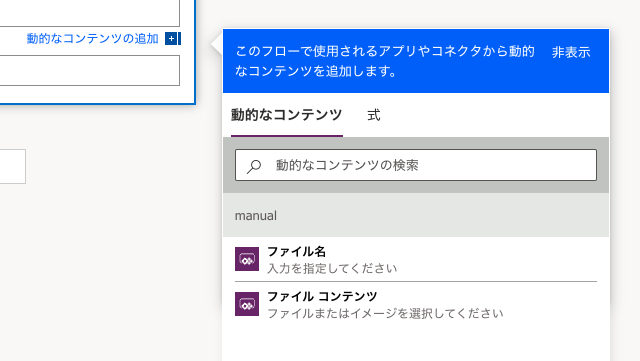
「ファイル名」と「ファイルコンテンツ」には動的なコンテンツからPowerAppsトリガーで設定した「ファイル名」と「ファイルコンテンツ」をそれぞれ設定します。
Power Automate側の設定は終了です。
保存ボタンに割り当てる
ボタンコントロールのOnSelectプロパティに以下を設定します。
OnSelectプロパティ
PowerAppAddItems_OneDrive.Run(
    Text(Now(),"yyyyddhhmmss") & ".jpg",{file: {contentBytes:TakenPhoto,name: ""}}
);
Navigate(ScreenComplete)
PowerAppAddItems_OneDrive:Power Automateのフロー名です。任意に設定してみてください。
変数TakenPhotoに格納されている画像を撮影日時の名前を付ける、という処理になります。
Navigate(ScreenComplete):完了画面に遷移させたいので記述しています。
以上で保存ボタンへの設定は終了です。
これで、アプリが完成しました。
前回の記事はこちら▽▽▽

2023年よりPower Platformの勉強を始めました。勉強により得た情報を忘備録として記録しています。

コメント